如何使用OBS给B站直播推流
2 分钟阅读
使用 OBS Studio 可以轻松实现 B 站直播推流,支持屏幕捕捉、窗口录制、摄像头、自定义场景等功能。本文将详细介绍从安装到开播的完整流程。
目录
1. 下载 OBS Studio
建议从官方网站下载最新版本:
注意:下载与系统对应的版本(Windows / macOS / Linux),推荐使用稳定版(Stable)。
2. 安装 OBS Studio

安装步骤:
- 双击打开安装包
- 点击
Next >确认安装 - 选择
I Agree同意用户协议 - 设置安装路径(建议保持默认)
- 取消勾选不必要的插件(如实感摄像头插件)
- 点击
Install开始安装 - 安装完成后点击
Finish启动 OBS Studio
3. 配置推流参数
3.1 获取 B 站直播码
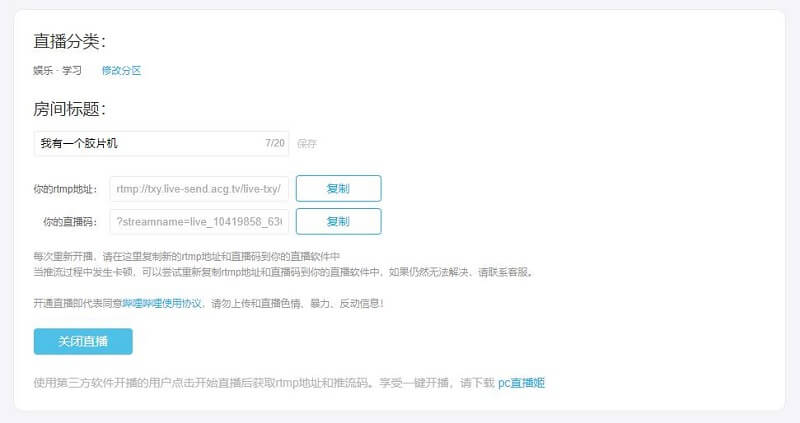
- 登录 B 站,进入 直播中心
- 点击「我的直播间」
- 点击「开始直播」按钮获取直播码
直播码包含两部分:
RTMP 地址:rtmp://txy.live-send.acg.tv/live-txy/
直播码:?streamname=live_xxxxxxxx_xxxxxxxx&key=xxxxxxxxxx
重要:直播码是敏感信息,请勿泄露给他人,否则可能被他人盗用直播。
3.2 设置推流链接
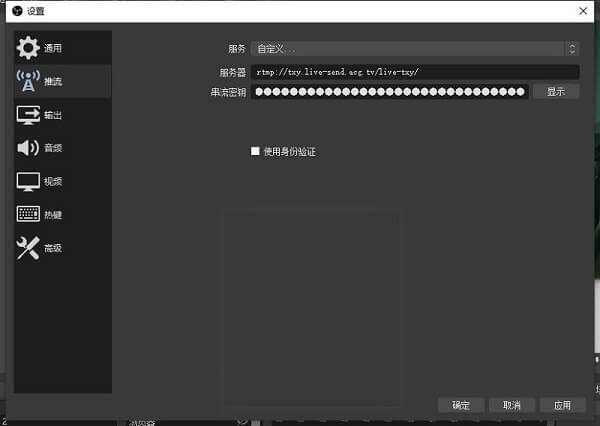
- 打开 OBS,点击菜单栏「文件」→「设置」
- 在左侧选择「推流」
- 服务选项框选择「自定义」
- 填写推流信息:
- 服务器:粘贴 RTMP 地址
- 串流密钥:粘贴直播码
3.3 设置输出参数
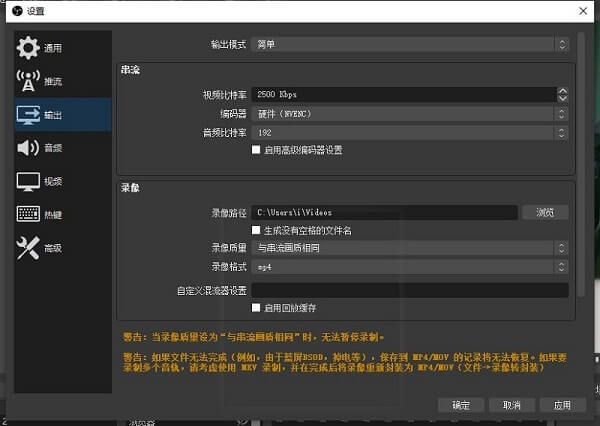
- 在设置中选择「输出」选项卡
直播码率设置
- 视频码率:根据网络带宽调整,建议设置为 3000-6000 Kbps
- 1080p 画质建议 4000-6000 Kbps
- 720p 画质建议 2000-3000 Kbps
- 编码器:
- NVIDIA 用户选择「NVENC H.264」(硬件加速,CPU 占用低)
- AMD 用户选择「AMD AMF H.264」
- 无独显用户选择「x264」(软件编码,画质更好但 CPU 占用高)
- 音频码率:建议设置为 192 Kbps(音质与文件大小的平衡点)
录像设置
- 录像路径:默认在用户目录的视频文件夹下,可自定义
- 录像质量:
- 选择「与直播串流相同」:直播时无法暂停,文件较小
- 选择「高质量」或「无损」:支持暂停,但文件较大
3.4 视频设置
- 在设置中选择「视频」选项卡
- 基础分辨率:设置为显示器分辨率(如 1920×1080)
- 输出分辨率:根据直播需求设置
- 帧率:建议设置为 30 FPS(常规直播)或 60 FPS(游戏直播)
3.5 音频设置
- 在设置中选择「音频」选项卡
- 麦克风/辅助音频:选择正确的音频输入设备
- 桌面音频:确保系统声音可以被捕获
- 音频采样率:保持默认 44.1 kHz 即可
3.6 高级设置
- 在设置中选择「高级」选项卡
- 延迟:根据网络情况调整,建议设置为 0-2 秒
- 关键帧间隔:设置为 2(B 站推荐)
- 预设:选择「非常快」或「超快」以降低 CPU 占用
4. 设置直播场景
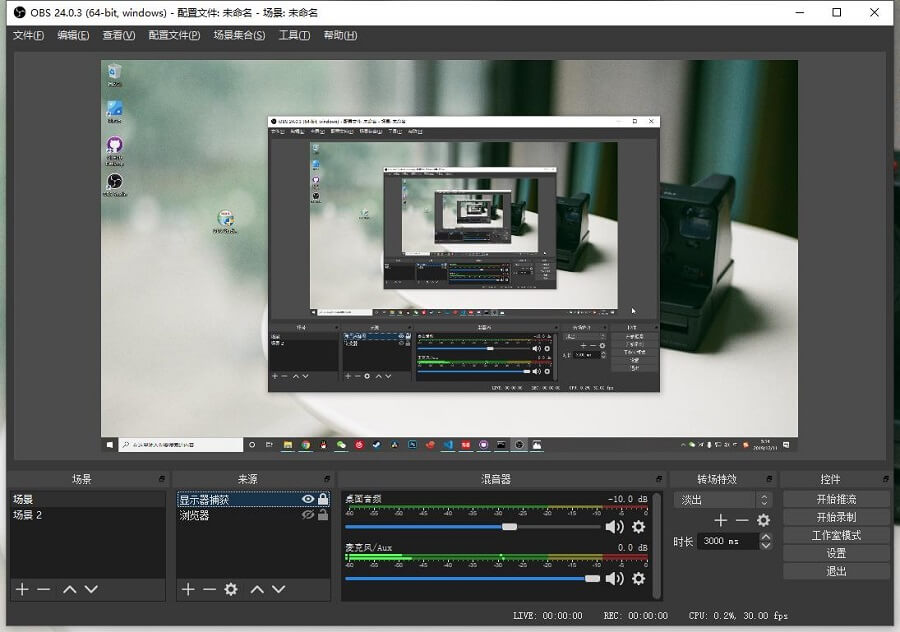
OBS 的核心是场景系统,可以灵活组合各种来源:
场景管理
- 场景:可以创建多个场景,例如「日常直播」「游戏直播」「节日主题」等
- 来源:每个场景可以添加多种来源:
- 显示器捕获:捕捉整个屏幕
- 窗口捕获:只捕捉特定窗口
- 视频捕获设备:摄像头画面
- 图像:添加背景图或 Logo
- 文本:添加自定义文字
- 音频输入捕获:麦克风
- 音频输出捕获:系统声音
混音器
- 调整每个音频源的音量
- 可以设置静音、降噪等效果
转场特效
- 设置场景切换时的过渡动画
- 推荐使用「淡入淡出」效果
5. 开始直播
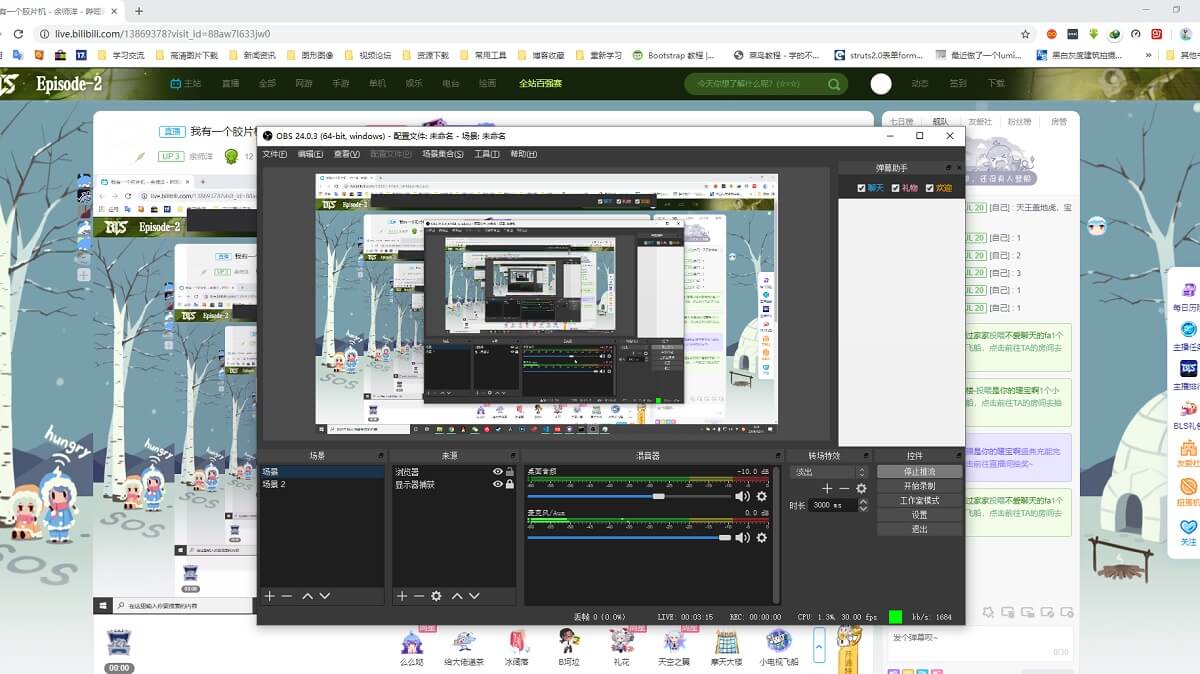
- 确认所有设置正确后,点击右下角「开始推流」按钮
- 状态栏会实时显示:
- 直播/录屏时长
- CPU 占用率
- 帧率(FPS)
- 码率(Bitrate)
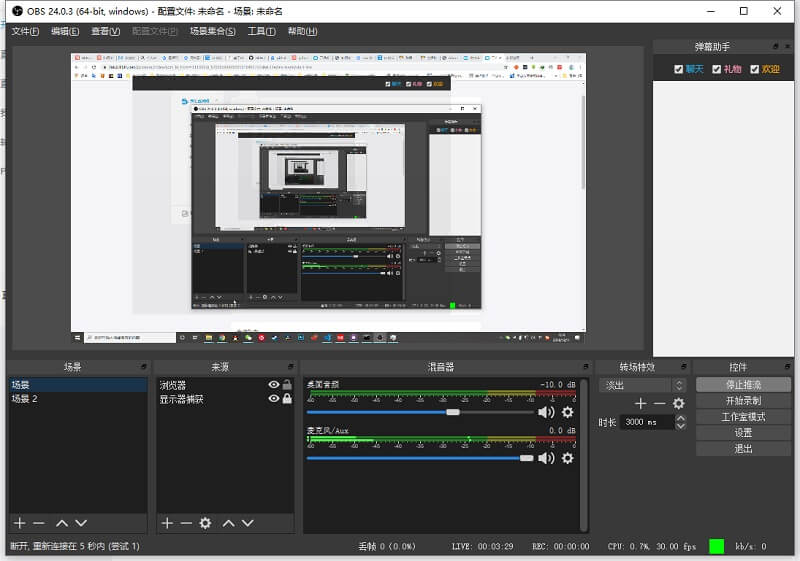
如果连接失败,左下角会显示重连提示,常见原因:
- 网络不稳定
- 直播码过期(重新获取即可)
- 服务器维护
6. 实用插件推荐
6.1 OBS Virtual Camera
- 功能:将 OBS 画面作为虚拟摄像头输出
- 用途:在 Zoom、钉钉等视频会议软件中使用 OBS 的场景
- 安装:OBS 内置,无需额外安装
6.2 StreamFX
- 功能:提供丰富的滤镜和特效
- 用途:添加模糊背景、美颜、自定义转场等
- 下载:https://github.com/Xaymar/obs-StreamFX
6.3 OBS WebSocket
- 功能:通过 WebSocket 控制 OBS
- 用途:配合手机 App 远程控制直播
- 下载:https://github.com/obsproject/obs-websocket
6.4 Advanced Scene Switcher
- 功能:根据窗口标题、进程等自动切换场景
- 用途:游戏直播时自动切换不同游戏场景
- 下载:https://obsproject.com/forum/resources/advanced-scene-switcher.395/
6.5 Noise Suppression
- 功能:实时降噪,消除背景杂音
- 用途:改善麦克风音质
- 安装:OBS 内置,在音频滤镜中添加
结语:OBS Studio 是一款功能强大且完全免费的直播软件,掌握好基础设置后可以实现各种复杂的直播效果。建议多练习场景切换和滤镜使用,打造独一无二的直播风格!