全平台终端树状目录结构输出指南
2 分钟阅读
在终端中以树状结构展示目录可以清晰地查看文件层级关系,分享项目结构时尤其有用。本文将介绍 macOS、Linux、Windows 三大平台的实现方法。
目录
macOS
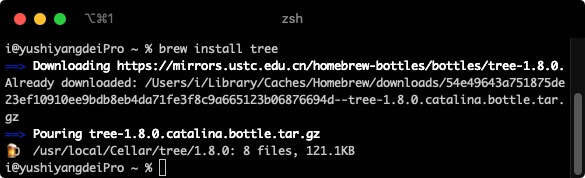
方法一:使用 Homebrew 安装 tree
首先确保已安装 Homebrew,推荐使用 USTC Mirror 加速:
brew install tree
方法二:使用 find 命令模拟(无需安装)
如果不想安装额外工具,可以使用 find 命令:
find . -type d | head -20
Linux
方法一:系统自带 tree(推荐)
大多数 Linux 发行版(如 Ubuntu、Debian、CentOS)默认已安装 tree:
tree
方法二:手动安装
如果系统未安装:
# Debian / Ubuntu
sudo apt-get install tree

# CentOS / Fedora
sudo yum install tree

# Arch Linux
sudo pacman -S tree
Windows
方法一:命令提示符(CMD)
Windows 命令提示符自带 tree 命令:
tree
显示完整路径:
tree /f
方法二:PowerShell
PowerShell 提供了更强大的 Get-ChildItem 命令:
# 显示2层目录
Get-ChildItem -Recurse -Depth 2 | Format-Wide -Column 1

# 使用 tree 别名(PowerShell 5.1+)
tree
方法三:安装 Unix 工具
通过 Git Bash 或 WSL 使用原生 tree 命令。
常用命令参数
以下参数适用于 macOS 和 Linux 的 tree 命令:
基本用法
# 显示当前目录结构
tree

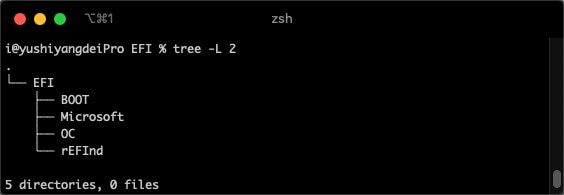
# 限制显示层级(显示2层)
tree -L 2

# 显示3层目录结构
tree -L 3
实用参数
# 显示文件大小
tree -h

# 只显示目录
tree -d

# 显示完整路径
tree -f

# 按修改时间排序
tree -t

# 忽略特定文件或目录
tree -I "node_modules|.git"

# 输出到文件
tree -L 2 > tree.txt

# 显示隐藏文件
tree -a

# 彩色输出(默认开启)
tree -C
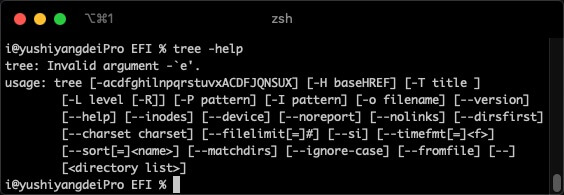
帮助信息
tree --help
实用技巧
1. 分享项目结构
在分享 Hackintosh EFI 配置或项目文件时,可以快速生成目录树:
tree -L 3 > EFI结构.txt
2. 排查目录问题
快速了解目录结构,排查文件缺失问题:
tree -d -L 2 /boot/efi/EFI
3. 配合 grep 过滤
# 查找包含特定名称的目录
tree -f | grep -i "efi"
4. 自定义别名
在 .bashrc 或 .zshrc 中添加常用别名:
# 显示当前目录2层结构
alias t="tree -L 2"

# 显示目录大小
alias th="tree -h -L 2"

# 只显示目录
alias td="tree -d -L 2"
5. PowerShell 自定义函数
在 PowerShell 中添加自定义函数:
function t {
    tree /f
}

function td {
    tree
}
总结:tree 命令是终端中查看目录结构的利器,各平台都有对应的实现方式。掌握常用参数可以大大提高工作效率,特别是在分享项目结构、排查文件问题时非常实用。